
Mange udviklere og tekniske teams arbejder i dag med AI-assistenter som Claude Code. Men selve opgaverne ligger stadig i Jira. Resultatet er en arbejdsdag med konstante faneskift: Man åbner opgaven i Jira, kopierer beskrivelsen over til Claude, løser opgaven, går tilbage til Jira for at skrive en kommentar og flytter til sidst opgaven til næste status.
Med en Jira MCP-server, nemlig Atlassians officielle MCP-server, kan du forbinde Jira direkte til Claude Code. Så kan Claude Code selv hente opgaven, arbejde på den og holde Jira opdateret undervejs, mens du bevarer kontrollen.
Hvad er MCP?
MCP står for Model Context Protocol. Det er en åben standard, der gør det muligt for AI-værktøjer at tale sikkert sammen med andre systemer. Man kan tænke på MCP som et fælles stik: Når et system tilbyder en MCP-server, kan en AI-assistent som Claude Code bruge systemets funktioner direkte i stedet for, at du selv skal flytte information frem og tilbage.
Atlassian tilbyder en officiel MCP-server til Jira og Confluence. Forbindelsen godkendes med dit eget Atlassian-login, og Claude får aldrig adgang til mere, end du selv har i Jira.
Kort fortalt: Sådan arbejder Claude i Jira
Når forbindelsen er sat op, kan du give Claude Code en opgave med en enkelt sætning. Claude henter opgaven fra Jira, flytter den til “I gang”, løser den og skriver en kommentar om, hvad der er lavet, før opgaven sendes videre til review.
Tryk på et trin for at se, hvad der sker
Sådan forbinder du Jira til Claude Code: trin for trin
1. Åbn MCP-serverne i Claude Code
- Start Claude Code i terminalen eller i din editor, og skriv
/mcp - Under claude.ai finder du claude.ai Atlassian, som står som needs authentication
- Vælg serveren med piletasterne, og tryk på Enter
- Står der allerede connected, er du allerede logget ind via claude.ai og kan springe direkte til trin 4
- Kan du ikke se Atlassian på listen? Så tilføj Atlassian under Customize → Connectors på claude.ai, så dukker den op i Claude Code
2. Vælg Authenticate
- Nu vises detaljerne for Claude.ai Atlassian MCP Server med status needs authentication
- Vælg 1. Authenticate, og tryk på Enter
3. Log ind, og godkend adgangen
- Browseren åbner automatisk Atlassians login
- Vælg det Atlassian-site, som Claude skal have adgang til
- Vælg rettighederne Read, Write og Search
- Klik på Accept
4. Bestem, hvad Claude må gøre
- Når du har klikket på Accept, kommer du til claude.ai. Klik på View your connectors, og vælg Atlassian
- Under Tool permissions vælger du for hvert værktøj, om Claude altid må bruge det, skal spørge først eller aldrig må bruge det
- En god start er at lade Claude læse og søge frit, men spørge, før den opretter, ændrer eller flytter en opgave
5. Giv Claude den første opgave
- Gå tilbage til Claude Code. Her står der nu Authentication successful. Connected to claude.ai Atlassian.
- Skriv en opgave på almindeligt dansk, fx at Claude skal kommentere en Jira-opgave og flytte den til In Progress
- Claude henter opgaven, skriver kommentaren, ændrer status og fortæller, hvad den har gjort
6. Vælg en opgave i Jira, og giv den til Claude
- Opret en Jira-opgave med en tydelig titel og beskrivelse, præcis som du ville gøre for en kollega
- Find opgavens nummer. Det står øverst i opgaven ved siden af Add parent, fx DEN-703. Du kan også se det på kortet på boardet og i browserens adresselinje
- Bed Claude Code om at løse opgaven ved at skrive nummeret, fx Løs DEN-703
7. Claude løser opgaven
- Claude henter opgaven fra Jira og læser titel og beskrivelse
- Derefter laver Claude selve arbejdet. I dette tilfælde opretter den den nye side og animationen og kører et build for at tjekke, at alt virker
- Du kan følge hvert trin i terminalen, og Claude spørger, før den bruger et værktøj, der kræver din godkendelse
- Når Claude er færdig, kan du åbne resultatet med det samme, her siden /claude-test
8. Følg resultatet i Jira
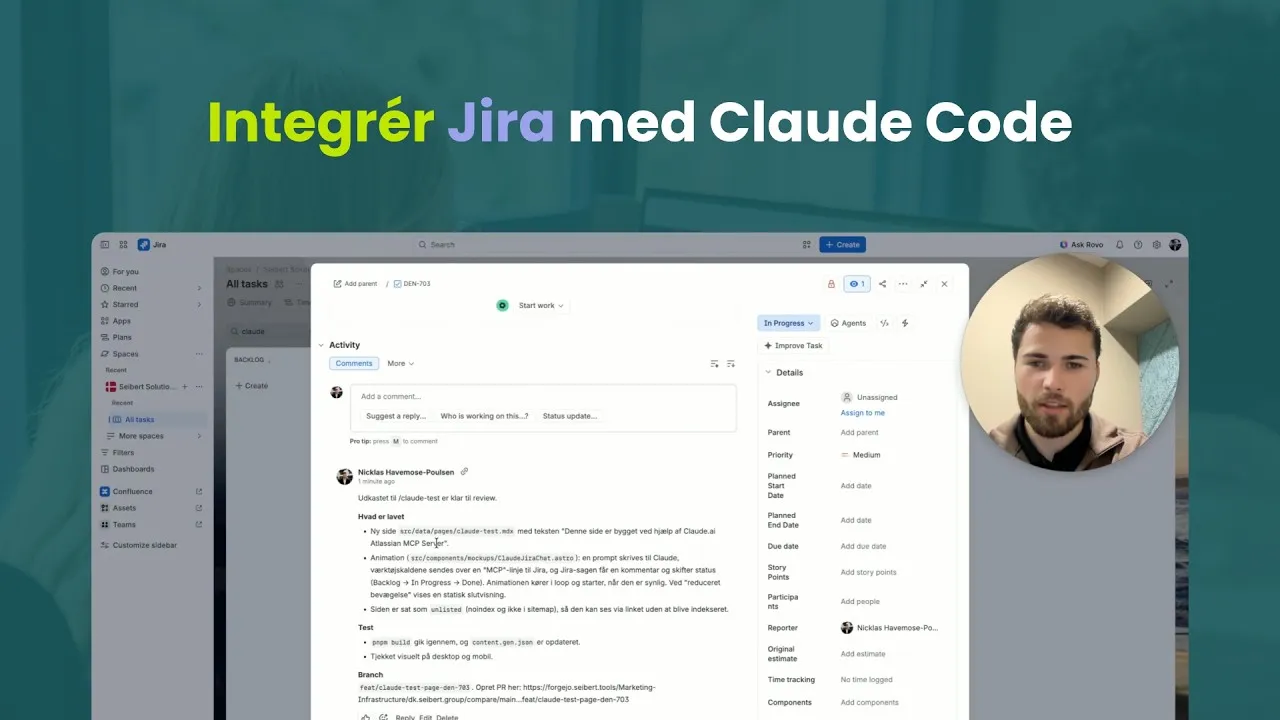
- Når opgaven er løst, skriver Claude en kommentar i Jira om, hvad der er lavet, hvordan det er testet, og hvor ændringerne ligger
- Status opdateres undervejs, så teamet kan følge arbejdet uden at spørge
Se det i praksis
I videoen viser vi, hvordan du sætter forbindelsen op, finjusterer rettighederne, og hvordan Claude Code kan oprette, kommentere og løse Jira-opgaver på dine vegne.
Det kan du bruge Jira og Claude Code til
Når Claude Code har adgang til Jira, kan den overtage mange af de opgaver, der ellers tager tid ved siden af selve arbejdet. Her er nogle eksempler, og hvad du kan skrive til Claude:
Løs opgaver direkte fra din Jira
Giv Claude et opgavenummer, så henter den selv beskrivelse og acceptkriterier fra Jira og går i gang med at løse opgaven. Du slipper for at kopiere opgaven over og forklare den igen, og sparer tid på hver eneste opgave.
Automatisk dokumentation i Jira
Claude skriver en kommentar i Jira om, hvad der er ændret, hvorfor og hvilke filer der er berørt. Så følger dokumentationen opgaven.
Fra mødenoter til opgaver
Indsæt noterne fra et møde, og lad AI’en oprette Jira-opgaverne med beskrivelse og ansvarlige.
Fejlrapporter direkte fra koden
Finder Claude en fejl undervejs, opretter den en bug i Jira med trin til at genskabe den, så fejlen ikke bliver glemt.
Virker også med Confluence og andre AI-værktøjer
Atlassians MCP-server giver ikke kun adgang til Jira. Den samme forbindelse virker også med Confluence, så Claude kan arbejde med både opgaverne og dokumentationen:
- Hent kontekst fra dokumentationen: Claude kan læse jeres Confluence-sider, fx retningslinjer, arkitektur eller kravspecifikationer, når den løser en Jira-opgave.
- Skriv dokumentationen, hvor den hører hjemme: Lad Claude oprette eller opdatere en Confluence-side, når en opgave er løst, så den tekniske dokumentation altid er opdateret.
- Søg på tværs af Jira og Confluence: Stil et spørgsmål på almindeligt dansk, og få svaret samlet fra både opgaver og dokumentation.
Du behøver heller ikke bruge Claude Code. MCP er en åben standard, så Atlassians MCP-server kan forbindes til alle AI-værktøjer, der understøtter MCP, fx Claude i browseren eller på computeren, Cursor og VS Code. Det betyder, at alle i organisationen kan få glæde af forbindelsen til Jira og Confluence, ikke kun udviklerne.
Fordelene ved at integrere Jira og Claude Code
Ingen faneskift
Slip for at kopiere beskrivelser, acceptkriterier og kommentarer mellem Jira og Claude. Konteksten hentes direkte fra opgaven.Jira er altid opdateret
Claude kan skifte status og skrive kommentarer undervejs, så teamet kan følge med uden at spørge.Bedre overblik
Søg på tværs af projekter, find relaterede opgaver, og få et hurtigt overblik over, hvad der mangler, direkte fra terminalen.Sikker adgang
Forbindelsen bruger dit eget login og dine Jira-rettigheder. Claude kan ikke se eller ændre mere, end du selv kan.Sådan kan vi hjælpe
Det er hurtigt at komme i gang for den enkelte bruger. Men når integrationen skal rulles ud i et helt team eller en hel organisation, opstår der hurtigt flere spørgsmål: Hvem må bruge forbindelsen? Hvilke projekter skal den have adgang til? Og hvordan sikrer man, at AI-assistenten passer ind i de workflows, I allerede har i Jira?
Som Atlassian Platinum Solution Partner hjælper vi med:
- Opsætning og rettigheder: Vi sætter forbindelsen op og gennemgår jeres Jira-rettigheder, så adgangen er sikker og passer til jeres organisation.
- Automatisering af workflows: Vi tilpasser jeres Jira-workflows og automatiseringer, så samspillet mellem Jira og Claude Code bliver en fast del af den daglige arbejdsgang.
- Træning af teamet: Vi viser jeres team, hvordan de får mest ud af integrationen i praksis.
Kom i gang med Jira og Claude Code
Er du nysgerrig på, hvordan Jira og Claude Code kan spare jeres team for tid og manuelle opgaver? Vores Atlassian-specialister hjælper dig gerne i gang.
Vi glæder os til at høre fra dig