
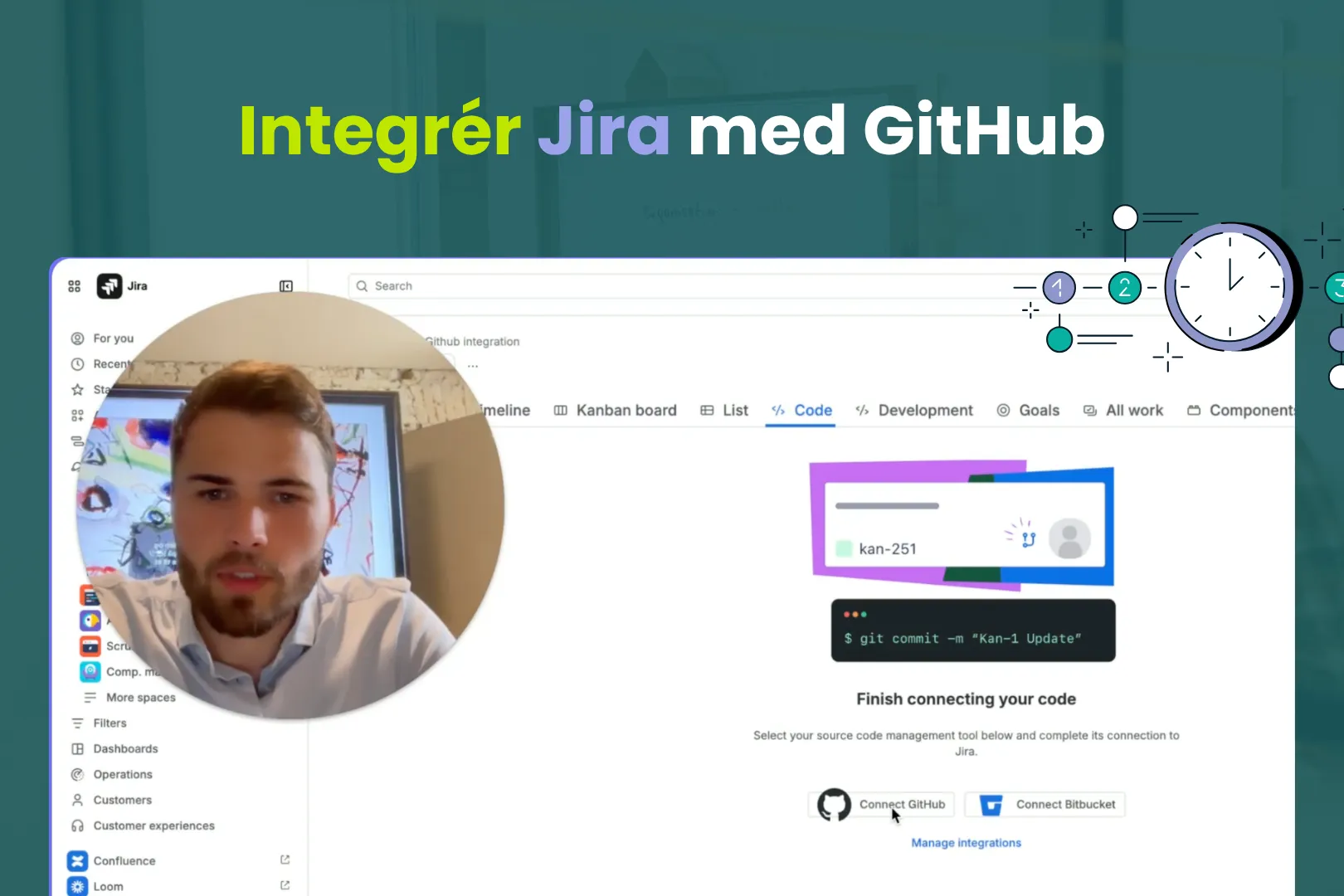
Som udvikler arbejder du sandsynligvis i GitHub, mens opgaverne lever i Jira. Det betyder, at du hele tiden skal skifte kontekst for at holde styr på, hvad der hører til hvad. Med integrationen mellem Jira og GitHub kan du forbinde de to verdener og få fuldt overblik uden at forlade dine værktøjer.
Se hvordan (5 min.)
Hvad får du ud af integrationen?
Når Jira og GitHub er forbundet, kan du:
- Linke commits og pull requests til Jira-opgaver direkte fra terminalen eller GitHub
- Se udviklingsaktivitet i Jira uden at åbne GitHub
- Oprette branches med det rette navn fra en Jira-opgave med ét klik
- Følge status på pull requests fra Jira-boardet
- Automatisk flytte opgaver i workflow baseret på aktivitet i GitHub
Det giver hele teamet et samlet billede af, hvad der er i gang, hvad enten man primært lever i GitHub eller Jira.
Sådan fungerer det: trin for trin
1. Start med at forbinde Jira til GitHub
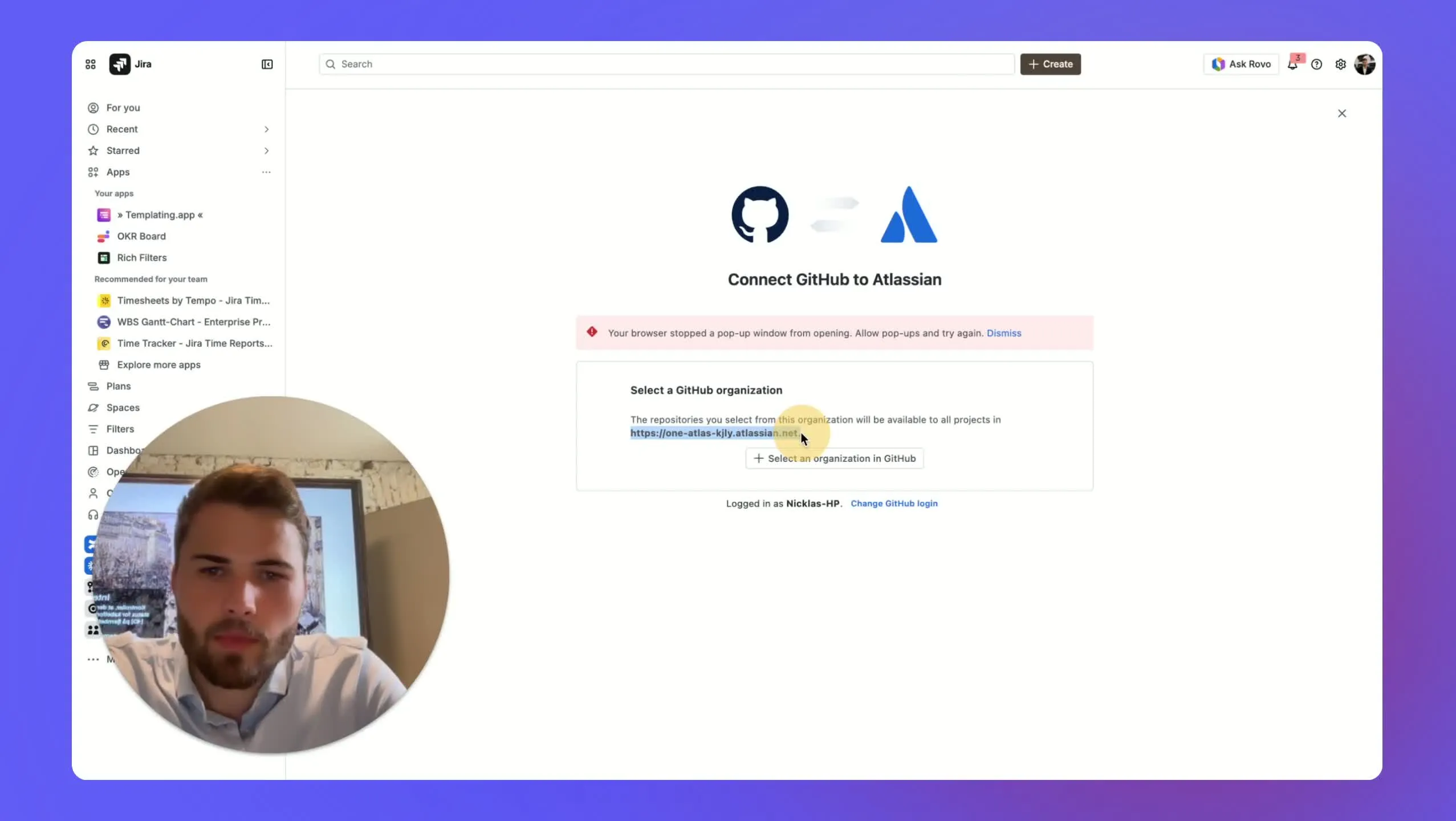
- Gå til Code i Jira og vælg Connect GitHub
- Appen er gratis at installere
- Du skal have en GitHub-konto og være owner af en GitHub-organisation
- Vælg Continue og derefter GitHub Cloud
- Vælg den GitHub-organisation, som Jira skal have adgang til
2. Vælg hvilke repositories der skal have adgang
- Vælg den organisation du vil forbinde
- Vælg enten All repositories eller Selected repositories
- Klik Install
- Afslut opsætningen med Exit setup
- Der findes flere permission-indstillinger under Configure, men de er ikke nødvendige for den basale opsætning
3. Opret en Jira-opgave du vil arbejde på
- Gå til dit repository og lav en lille ændring i en fil
- Opret en ny Jira-opgave med en beskrivende titel
- Tildel den til dig selv og sæt en prioritet
- Opgaven er nu klar til udvikling
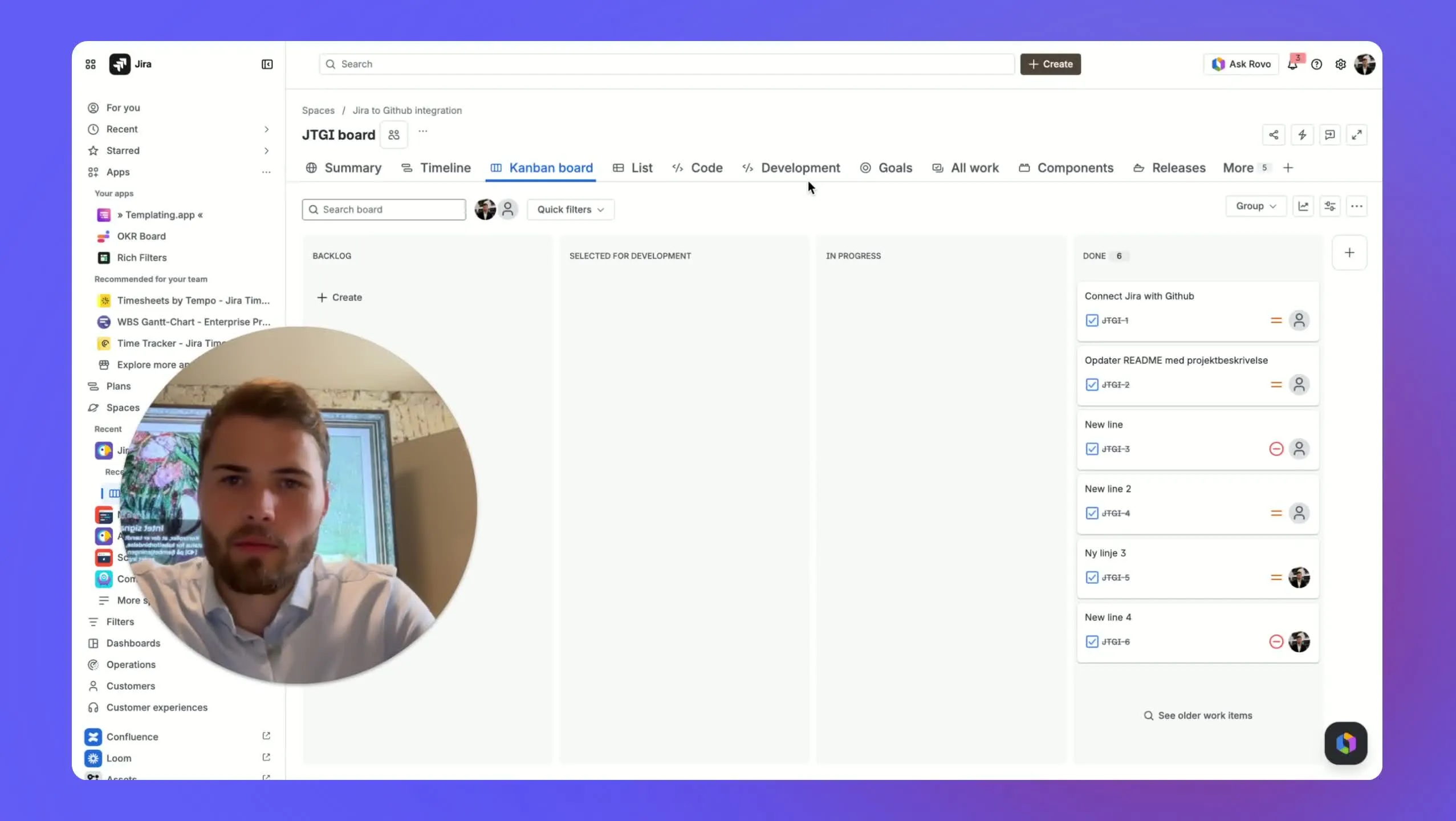
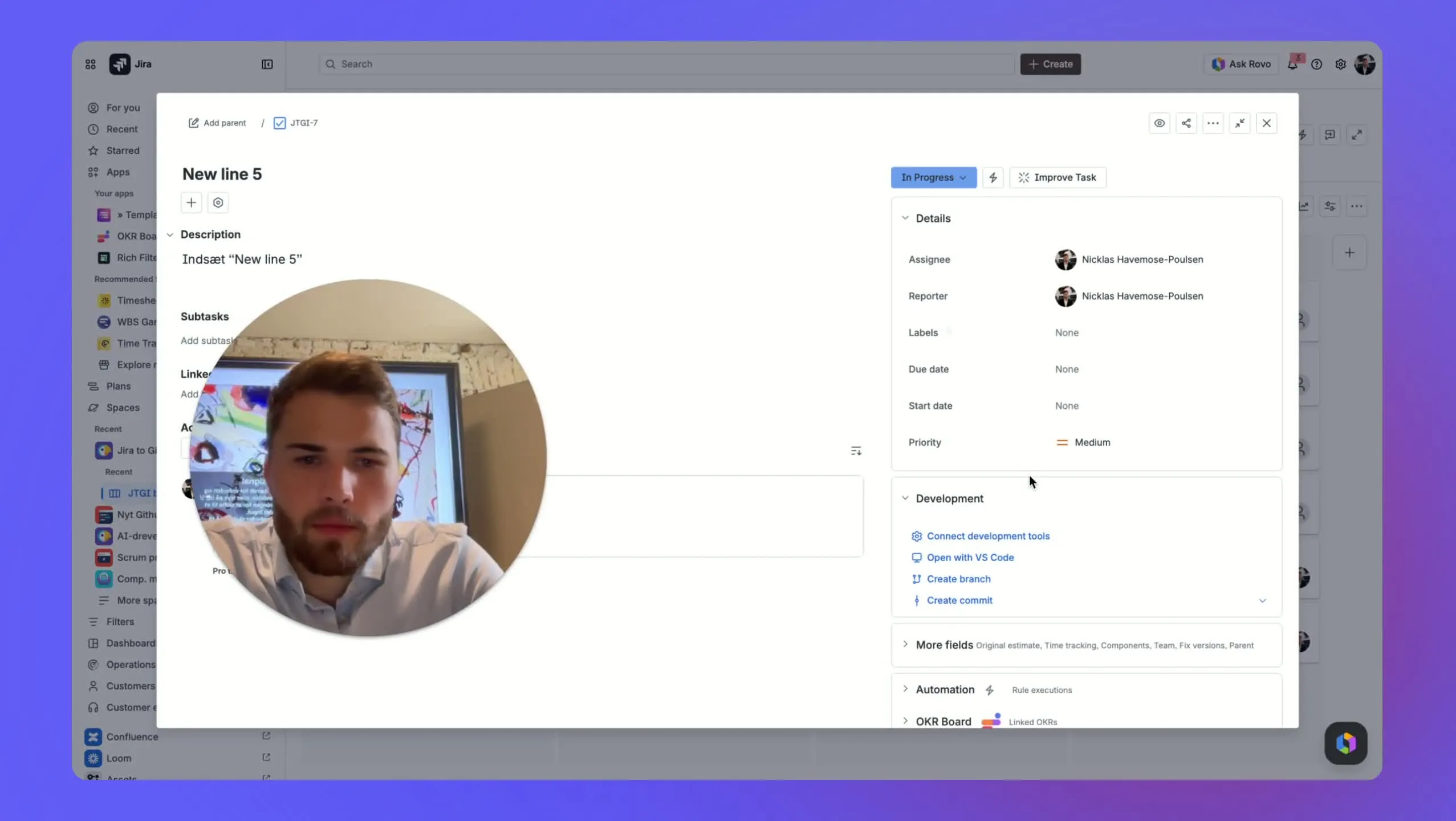
4. Opret en branch direkte fra Jira
- Fra Jira-opgaven kan du oprette en branch direkte til GitHub
- Vælg repository og brug typisk main som udgangspunkt
- Behold det foreslåede branch-navn, da det indeholder Jira-opgavens nøgle og summary, hvilket hjælper Jira med at koble branch og opgave sammen automatisk
- Klik Create
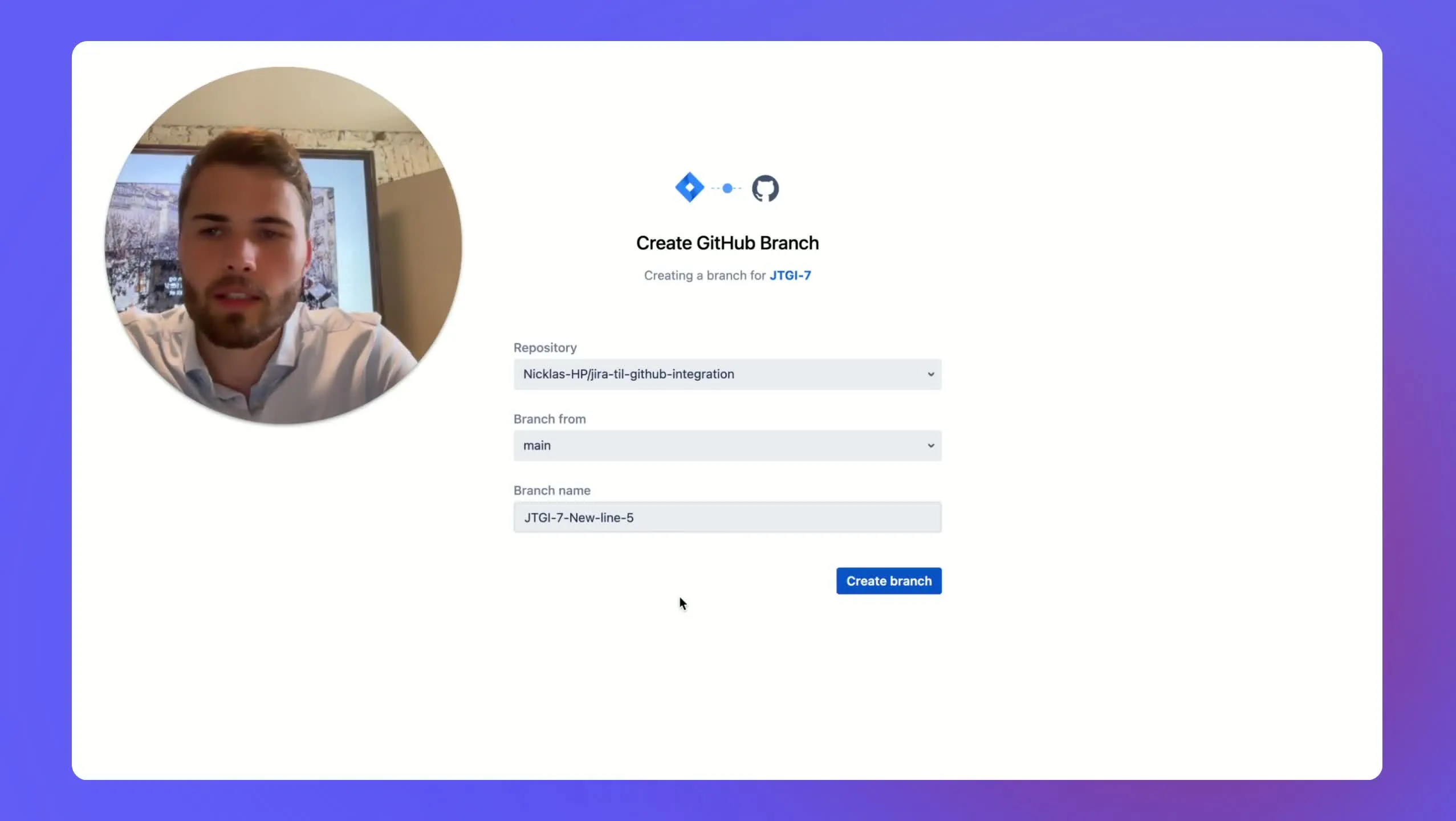
5. Lav ændringen i GitHub og opret pull request
- Gå til den nye branch i GitHub
- Lav din ændring i koden og commit den
- Opret en pull request
- Merge pull requesten, når den er klar
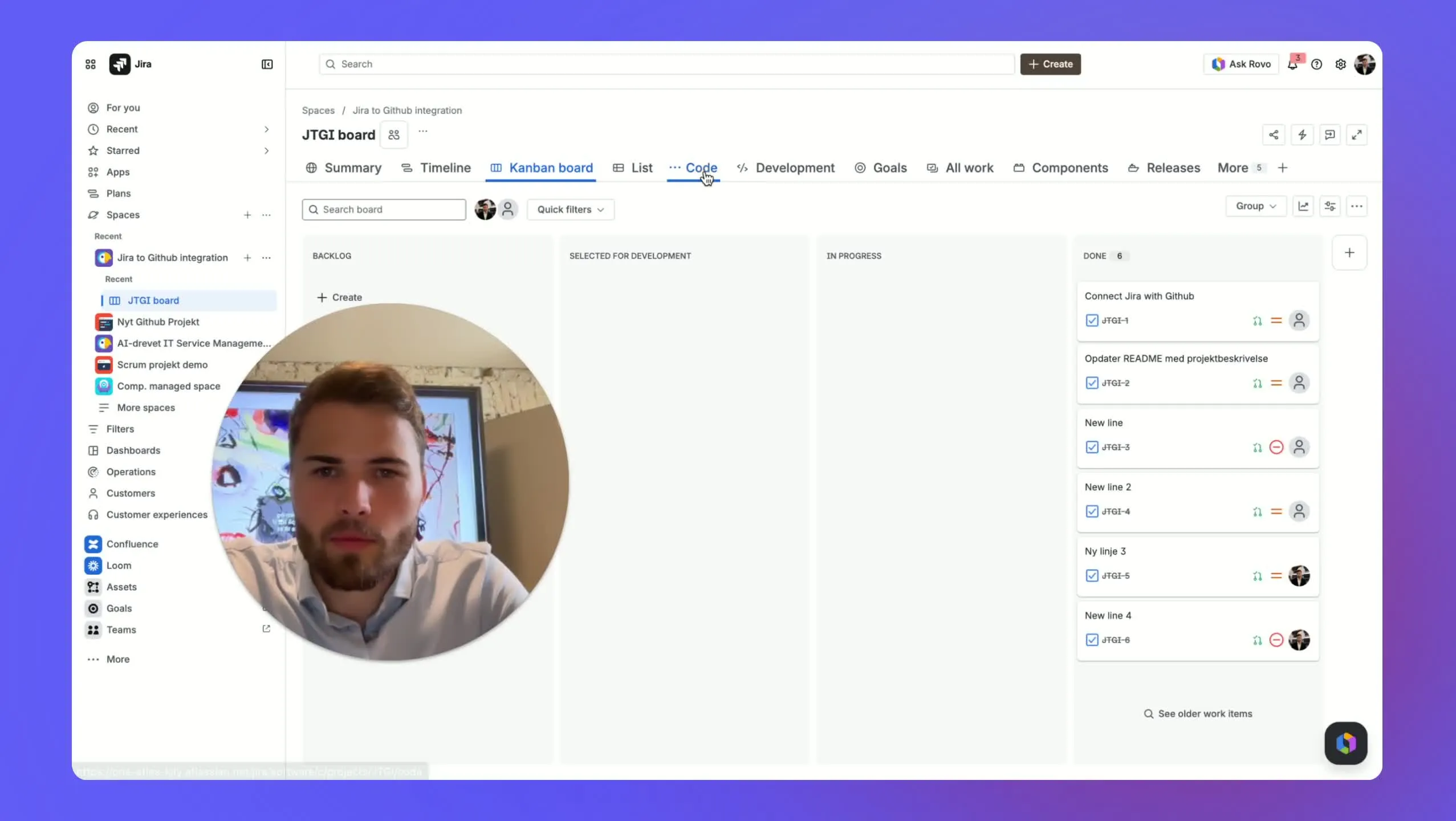
6. Se forbindelsen i Jira blive opdateret
- Gå tilbage til Jira og opdater siden
- Du vil nu se et ikon på opgaven, som viser pull requesten
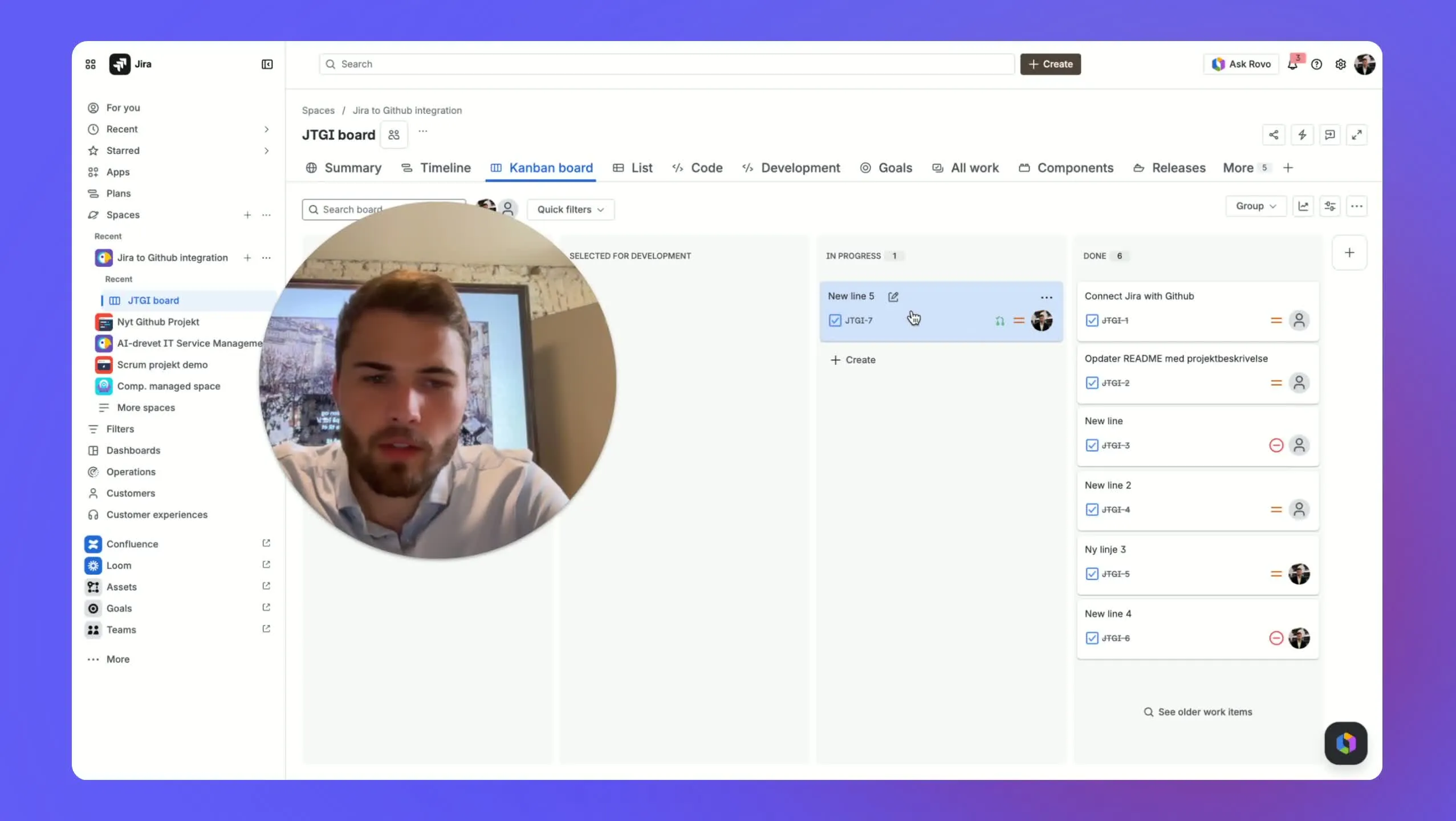
- Jira viser nu branch, pull request og commit samlet på opgaven
- Når PR’en er merged, bliver status markeret grønt
- Det kan også ses i historikken og på kanban-boardet
7. Flyt opgaven til Done og brug Jira-overblikket
- Når arbejdet er færdigt, flyt opgaven til Done
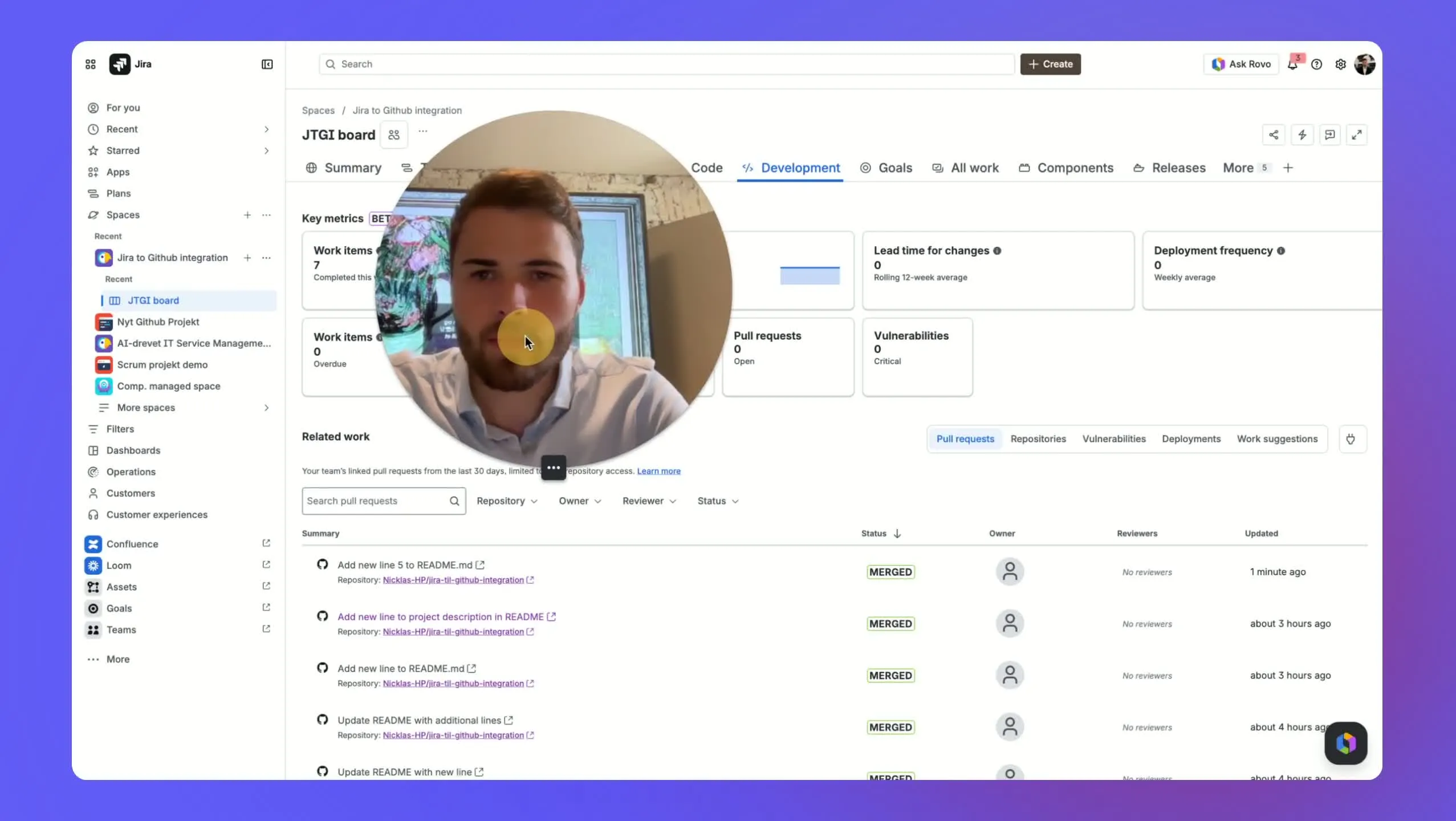
- I Code Overview kan du se data på tværs af repositories, authors, reviewers og status i GitHub
- Under Development får du overblik over antal opgaver, pull requests, cycle time og lead time for change
- Du kan desuden se repository-relaterede signaler som risikoindstillinger, deployments og work suggestions
8. Brug integrationen til mere automatisering og dokumentation
- Integrationen kan også bruges til at automatisere dokumentation i Confluence
- Du kan fx trække udviklingsaktivitet direkte ind i Confluence-sider og holde teknisk dokumentation opdateret uden manuel indsats
Synkroniser commits direkte med Jira-opgaver
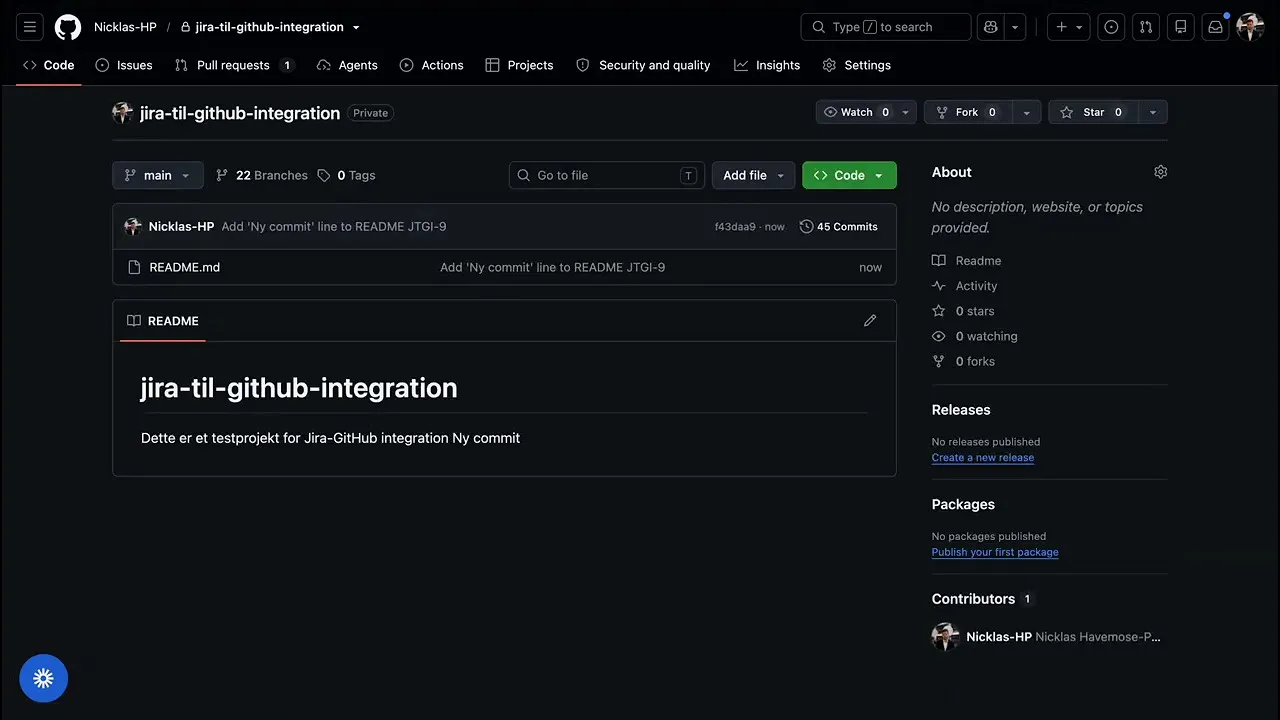
Når Jira og GitHub er forbundet, kan du knytte en commit til en konkret Jira-opgave, blot ved at nævne opgavens ID i commit-beskeden. Det kræver ingen ekstra opsætning – det virker automatisk, når repositoryet er forbundet til Jira.
- Skriv opgavens nøgle (f.eks. PROJ-123) et sted i din commit-besked
- Commit’en dukker herefter op under Development på den pågældende opgave i Jira
- Nævner du flere opgave-ID’er i samme commit-besked, linker Jira kun commit’en til det første ID – hold dig derfor til ét opgave-ID pr. commit
- Det samme gælder for branch-navne og pull request-titler, så længe opgavens nøgle er en del af teksten
Du kan endda gå et skridt videre med Smart Commits, hvor du tilføjer korte kommandoer efter opgave-ID’et i commit-beskeden:
PROJ-123 #comment Rettet null pointer-fejl i login-flowet– tilføjer en kommentar på opgavenPROJ-123 #time 2h Fejlsøgning og rettelse– logger arbejdstid på opgavenPROJ-123 #done– flytter opgaven til Done i workflowet
På den måde kan du opdatere status, tilføje kommentarer og logge tid på Jira-opgaver direkte fra terminalen, uden at skifte til Jira.
Kom i gang med Jira og GitHub
Vil du vide mere om, hvordan du opsætter og optimerer integrationen mellem Jira og GitHub i jeres organisation? Vores Atlassian-specialister hjælper dig gerne.
Vi glæder os til at høre fra dig
Seibert Solutions Denmark