
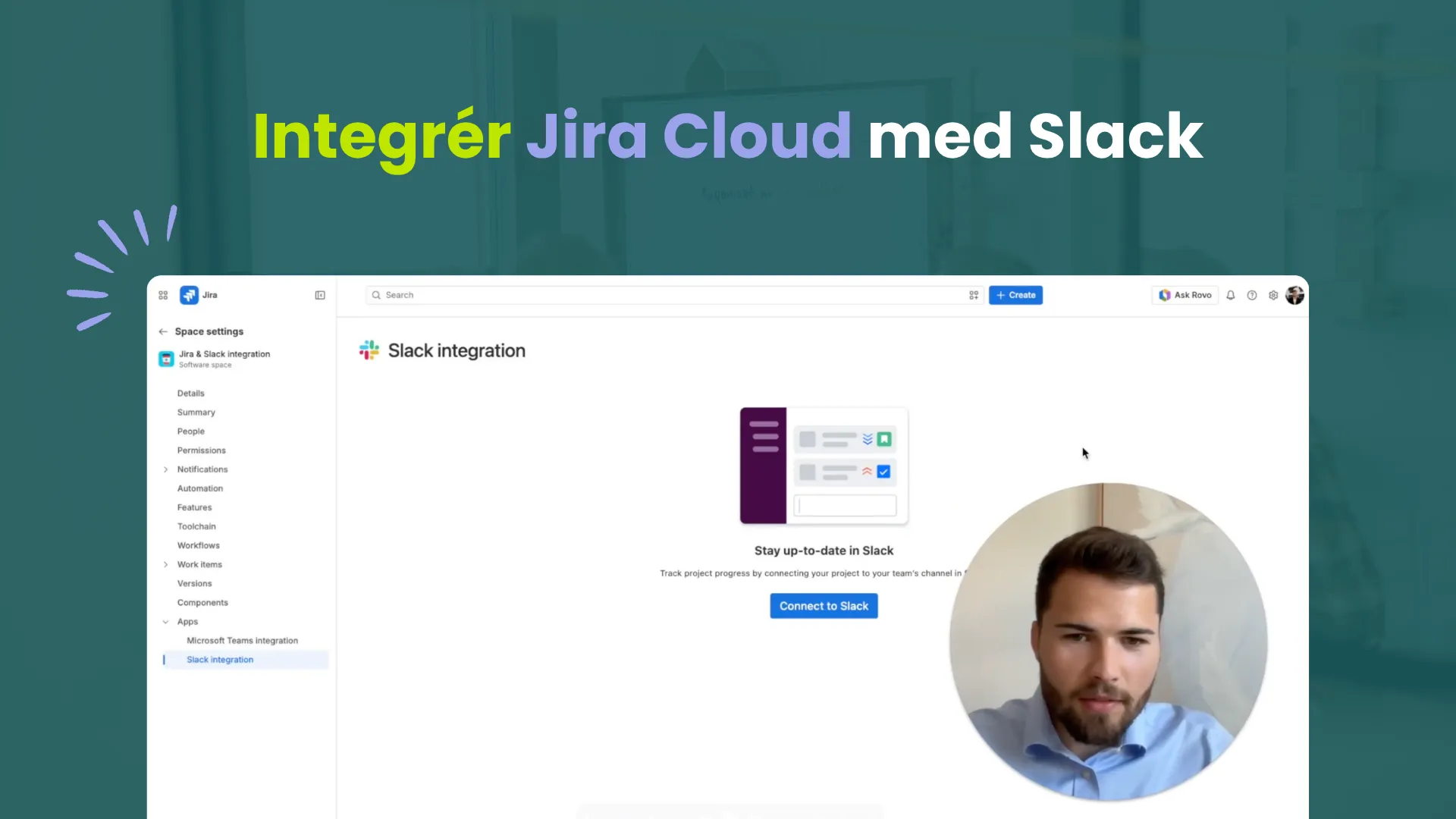
Bruger dit team Slack til den daglige kommunikation, mens opgaverne ligger i Jira? Så skal du ofte skifte mellem de to programmer for at følge med i opdateringer. Med integrationen mellem Jira og Slack kan du få opgaverne med ind i Slack, uden at skulle skifte program hele tiden.
Se hvordan (6 min.)
Hvad får du ud af integrationen?
Når Jira og Slack er forbundet, kan du:
- Få notifikationer i den rette Slack-kanal, når opgaver oprettes, opdateres eller får nye kommentarer
- Filtrere notifikationer, så en kanal kun får det, der er relevant, for eksempel bestemte opgavetyper, prioriteter eller ansvarlige
- Handle direkte fra en notifikation ved at skifte status, tildele opgaven, kommentere eller give en kollega kudos
- Synkronisere kommentarer mellem Slack og Jira, så en kommentar skrevet i Slack automatisk lander på opgaven i Jira, og omvendt
- Oprette nye Jira-opgaver fra Slack med en simpel kommando, uden at åbne Jira
- Bygge automatiseringer der reagerer på ændringer i Jira og sender beskeder eller opretter indhold i Slack
Så kan teamet arbejde videre i Slack, samtidig med at opgaverne stadig er samlet i Jira.
Sådan fungerer det: trin for trin
1. Forbind dit space til Slack
- Gå til Space settings i Jira og find Slack integration under Apps
- Klik Connect to Slack
- Slack spørger om lov til at hente information om dig og udføre handlinger på dine vegne. Vælg det workspace, du vil integrere med, og klik Allow
2. Vælg workspace og kanal
- Under Add new connection vælger du det Slack-workspace, forbindelsen skal gå til
- Vælg den kanal, der skal modtage notifikationer om opgaver fra dette space
- Klik Connect project
3. Tilføj filtre, hvis I ikke vil have alt med
- Som udgangspunkt matcher forbindelsen alle opgavetyper og prioriteter
- Har I brug for at afgrænse det, for eksempel så en ekstern samarbejdspartner kun ser opgaver med en bestemt prioritet, kan I i stedet skifte til en specifik JQL-forespørgsel
4. Vælg hvilke hændelser der skal give en besked
- Sæt flueben ved de hændelser, kanalen skal informeres om: opgave oprettet eller opdateret, kommentar tilføjet, ansvarlig ændret, status skiftet, link oprettet eller arbejdslog opdateret
- Vælg om beskederne skal være komprimerede eller udvidede med handlingsknapper
- Klik Save changes
5. Test forbindelsen med en ny opgave
- Opret en opgave i Jira og tildel den til dig selv
- Notifikationen dukker op i den valgte Slack-kanal med det samme, sammen med et lille sæt handlingsknapper
6. Handl direkte fra Slack
- Fra selve notifikationen kan du vælge Transition, Watch, Comment, Assign eller Give kudos
- Skriver du en kommentar fra Slack, dukker den op i Jira mærket “This comment was left via Slack”
- Skifter du status fra Slack, opdaterer Jira opgaven med det samme
7. Opret nye Jira-opgaver uden at forlade Slack
- Skriv
/jira createi en kanal for at åbne formularen til at oprette en ny opgave - Vælg site, projekt og opgavetype, og udfyld summary, beskrivelse, ansvarlig, komponent, sprint, prioritet og deadline
- Klik Submit, og opgaven lander i Jira-backloggen mærket som oprettet via Slack
8. Byg automatiseringer der taler med Slack
- Under Automation i Jira finder du under Templates en række færdige regler til Slack
- Et eksempel er “When Epic is ready to release, create release notes in Confluence and notify team”, så teamet automatisk holdes opdateret, når arbejdet skrider frem
Kom i gang med Jira og Slack
Vil du vide mere om, hvordan I opsætter og optimerer integrationen mellem Jira og Slack i jeres organisation? Vores Atlassian-specialister hjælper dig gerne.
Vi glæder os til at høre fra dig
Seibert Solutions Denmark