

“Vi estimerede 20 timer. Det endte med 34 timer”
Kender du det? Når projekter skrider, er det sjældent én enkelt opgave, der er skyld i det. Små overskridelser hober sig op, og pludselig er sprintet, milepælen eller hele projektet forsinket. Uden data bliver det gætterier og mavefornemmelser.
Derfor er tidsregistrering i Jira et værdifuldt værktøj, både når I analyserer afsluttede projekter, og når I planlægger de næste.
Godt at vide: Tidsregistrering er indbygget i Jira. I behøver altså ikke en ekstra app for at komme i gang med at sammenligne estimeret og brugt tid.
Se hvordan du registrerer tid i Jira
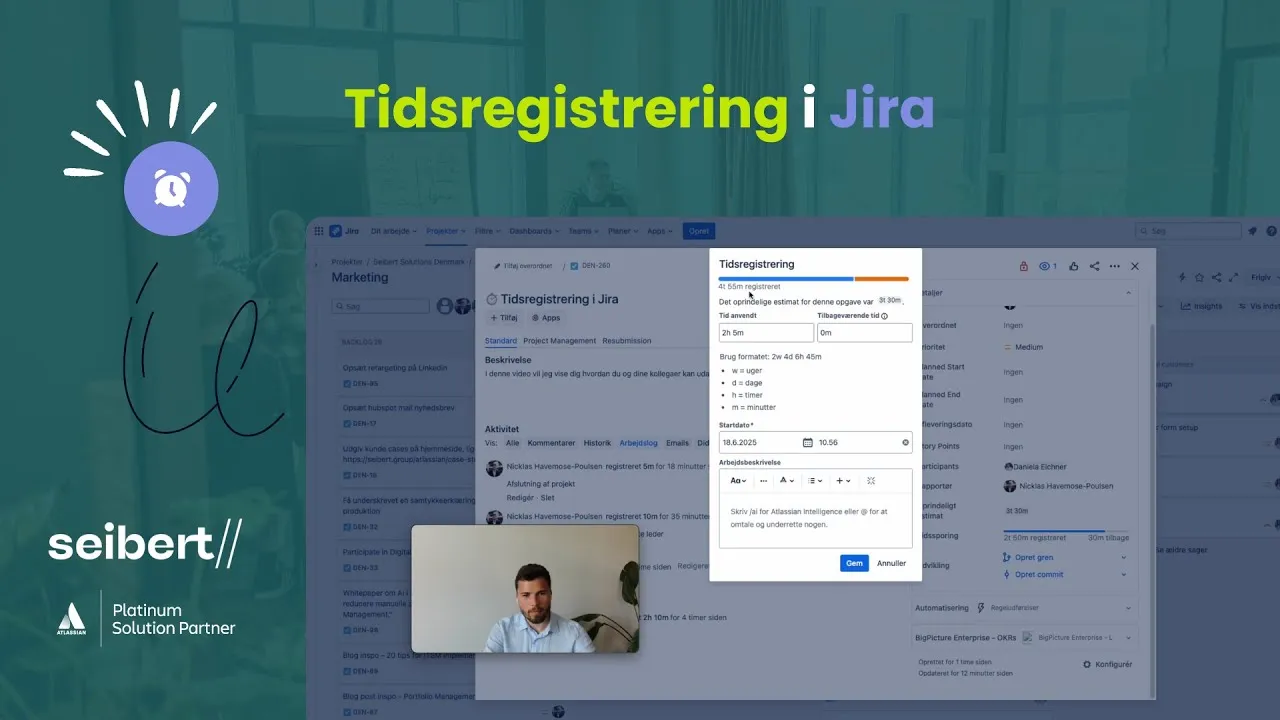
I videoen viser vi, hvordan du registrerer tid i Jira, så du nemt får overblik over estimeret og realiseret tid.
Sådan kommer du i gang på 4 trin
1. Slå tidsregistrering til: Tidsregistrering er indbygget i Jira. Er feltet ikke synligt, kan en Jira-admin aktivere og konfigurere det.
2. Sæt et oprindeligt estimat: Angiv på opgaven, hvor lang tid I forventer, at den tager, fx 2d 4h.
3. Log tid undervejs: Åbn opgaven, og vælg feltet Time tracking eller Log work under flere handlinger. Udfyld brugt tid og eventuelt resterende tid.
4. Følg op: Tidslinjen på opgaven viser estimat, brugt tid og resterende tid. Brug tallene i dashboards og retrospectives.
Tid angives i uger (w), dage (d), timer (h) og minutter (m), fx 3w eller 2d 4h 30m. Skriver du kun et tal, bruger Jira den standardenhed, jeres admin har valgt. Se også Atlassians guide til at logge tid.
Hvorfor arbejde med tidsregistrering i Jira?
Jira er ikke kun til opgavestyring. Det er også et effektivt værktøj til at analysere, hvor tiden faktisk bliver brugt. Når I registrerer tid løbende, kan I:
Estimat vs. virkelighed
Sammenlign estimater med det faktiske tidsforbrug på hver opgave.Find mønstrene
Se, hvilke typer opgaver der typisk skrider, og hvorfor.Bedre sprintplanlægning
Brug historiske data til mere præcise estimater i kommende sprints.
Sprint Capacity PlanningStærkere retrospectives
Underbyg jeres retrospectives med konkrete tal i stedet for mavefornemmelser.
Læs om ScrumTip: Log tid løbende i stedet for sidst på ugen. Så bliver tallene mere præcise, og I opdager overskridelser, mens der stadig er tid til at reagere.
Få mere ud af jeres data
Tidsregistrering giver mest værdi, når tallene bliver brugt. Her er nogle oplagte næste skridt:
Ofte stillede spørgsmål om tidsregistrering i Jira
Kræver tidsregistrering i Jira en ekstra app?
Kræver tidsregistrering i Jira en ekstra app?
Nej. Tidsregistrering er indbygget i Jira. Har I brug for fx timesedler eller fakturering på tværs af projekter, findes der apps på Atlassian Marketplace, som udvider funktionaliteten.
Hvilke tidsenheder kan jeg bruge?
Hvilke tidsenheder kan jeg bruge?
Du kan bruge uger (w), dage (d), timer (h) og minutter (m), fx 2d 4h 30m. Skriver du kun et tal uden enhed, bruger Jira den standardenhed, jeres admin har valgt.
Hvor ser jeg den registrerede tid?
Hvor ser jeg den registrerede tid?
På hver opgave viser feltet Time tracking estimat, brugt tid og resterende tid, og alle registreringer findes under Work log i opgavens aktivitet. På tværs af opgaver kan I samle tallene i dashboards.
Brug for hjælp?
Har du brug for hjælp til at sætte tidsregistrering op i jeres Jira? Så kontakt os. Vi hjælper gerne med at få det til at spille i praksis, fx gennem vores Jira support eller rådgivning.
Vi glæder os til at høre fra dig
Seibert Solutions Denmark